제출·포트폴리오
포트폴리오 파일 용량을 줄이는 순서
포트폴리오는 무조건 강하게 압축하기보다 원본 이미지 크기, 문서 배치, 최종 PDF 순서로 줄여야 글자와 작품 이미지가 덜 손상됩니다. 제출 사이트의 제한 용량과 화면 심사인지 인쇄 심사인지부터 확인하세요.
게시 2026-08-29 · 최종 검토 2026-09-08
직접 비교: 가는 선과 그라데이션 압축하기
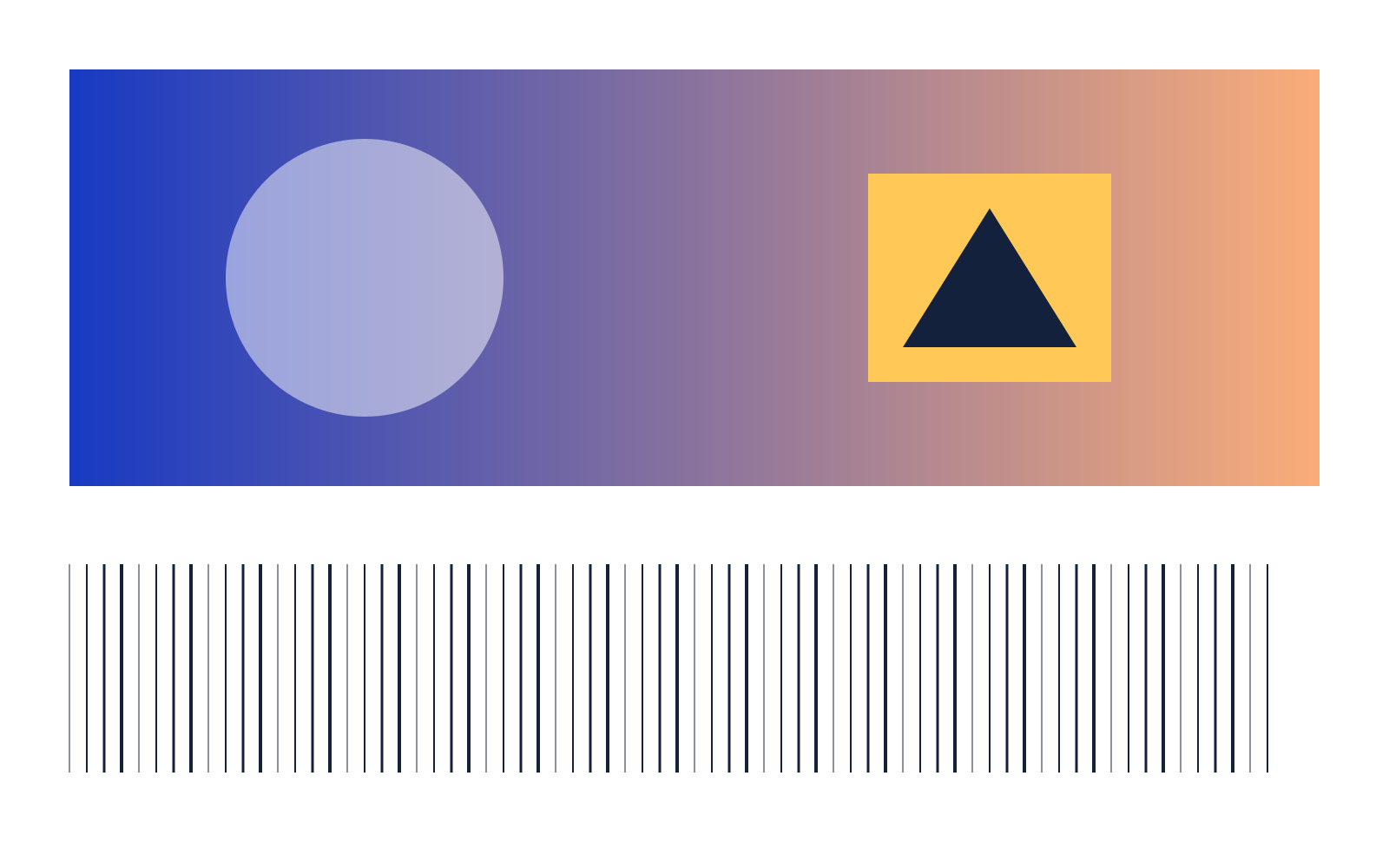
아래 PNG는 DamoaBox에서 만든 1600×1000 진단용 그림입니다. 위쪽의 색 띠는 그라데이션 변화, 아래쪽의 1~4px 선은 작은 요소가 뭉개지는지 확인하기 위한 것입니다. 사진의 압축률을 대표하는 표본은 아닙니다.
이미지 압축 도구에서 ‘이 예제로 시작’을 누르고 JPG·품질 70%·원본 크기로 확인합니다. 원본과 현재 설정의 이미지를 크게 열어 비교하고, 표시된 용량을 기록하세요. 이어서 크기를 유지한 채 품질만 30%로 바꿉니다. 색 띠에 계단 모양이 생기는지, 노란 도형 가장자리가 번지는지 확인하면 품질 설정의 영향을 분리해서 볼 수 있습니다.
세 번째 비교에서는 품질을 70%로 되돌리고 긴 변을 800px로 줄입니다. 가로 길이가 절반이므로 원래 1px 선은 한 출력 픽셀보다 가늘어져 흐려지거나 사라질 수 있습니다. 이 경우 품질을 100%로 높이기보다 원본 크기로 되돌리는 것이 먼저입니다.
단순한 그림은 PNG가 이미 작아서 JPG나 WEBP로 바꾼 결과가 오히려 커질 수 있습니다. ‘압축’이라는 이름만 보고 저장하지 말고 실제 용량이 줄었는지 확인하세요. 마지막으로 본인의 포트폴리오 복사본에서 같은 절차를 반복해야 합니다.
1. 원본 이미지부터 정리하기
PPT나 PDF 안에 들어간 사진이 실제 표시 크기보다 훨씬 크면 문서 전체가 무거워집니다. 화면 제출용이라면 긴 변을 1600~2400px 범위로 맞춘 복사본을 만들고, 사진은 JPG 또는 WEBP, 투명 배경이 필요한 작업물은 PNG를 유지하는 편이 안전합니다.
작품의 질감이나 작은 글자를 보여줘야 하는 상세 이미지는 일괄 축소하지 말고 별도로 확인해야 합니다. 압축 결과를 100% 화면 크기로 열어 경계선·그라데이션·작은 캡션이 뭉개지지 않는지 비교하세요.
- 원본은 별도 폴더에 보관
- 화면 제출과 인쇄 제출을 구분
- 투명 배경 PNG를 무조건 JPG로 바꾸지 않기
2. PPT 단계에서 불필요한 데이터를 줄이기
같은 이미지를 여러 번 붙여 넣거나 잘라낸 영역을 문서 안에 계속 보존하면 PPTX가 커질 수 있습니다. 최종본을 복사한 뒤 사용하지 않는 슬라이드와 숨김 슬라이드를 지우고, 영상·고해상도 배경·중복 이미지를 확인하세요.
특수 글꼴이 꼭 필요하지 않다면 일반적인 글꼴로 정리하고, PDF로 내보낸 뒤 줄바꿈과 자간을 다시 봅니다. 변환 직후 파일 크기만 확인하지 말고 페이지 수와 링크, 목차도 함께 점검해야 합니다.
3. 마지막에 PDF를 압축하기
PDF 압축은 이미 문서 안에 들어간 이미지를 다시 줄이는 마지막 단계입니다. 앞 단계에서 이미지를 정리하지 않은 채 강하게 압축하면 작품 사진과 작은 글자 모두 품질이 떨어질 수 있습니다.
DamoaBox의 PDF 압축은 각 페이지를 이미지로 다시 만듭니다. 텍스트 선택·검색과 원래 링크·입력 폼이 사라질 수 있으므로 이 기능이 필요한 제출물에는 사용하지 말고, 원본 문서의 이미지 크기를 줄인 뒤 PDF로 다시 내보내세요.
압축본은 첫 페이지, 이미지가 많은 페이지, 가장 작은 본문이 있는 페이지를 골라 원본과 나란히 확인하세요. 제한 용량을 만족하면 더 강하게 압축할 이유는 없습니다.
마지막 점검
- ✓ 제출 용량과 허용 형식 확인
- ✓ 원본 파일 백업
- ✓ 이미지 표시 크기 정리
- ✓ PDF 변환 후 글꼴·줄바꿈 확인
- ✓ 압축본의 작은 글자와 작품 이미지 확인